
Как включить VPN на Android: пошаговая инструкция
«Андроид как включить впн» — не про поиск «волшебной кнопки», а про последовательность: клиент установлен, подписка импортирована, разрешение выдано, сервер выбран. Разберём включение туннеля в Happ или другом клиенте из инструкции Nasa VPN и типичные причины, когда статус «подключено», а интернет ведёт себя странно.
Подготовка: клиент и профиль
Тема «включение VPN» на Android начинается с источника клиента и подписки. Официальный Telegram-бот Nasa VPN — единственный доверенный источник подписки. Не используйте «бесплатные ключи» из комментариев и пересланные файлы. Примите VPN-разрешение Android при первом запуске клиента — без него импорт подписки не даст рабочий туннель.
Импортируйте QR или URL, обновите список серверов и включите туннель. После подключения проверьте утечку DNS: если запросы идут через провайдера, часть трафика обходит туннель, хотя статус «подключено». Сравните Wi‑Fi и LTE на одном устройстве: один узел может работать только в одной сети — это подсказка, а не «плохой VPN».
- Клиент из Play
- Подписка из бота
- VPN-разрешение принято
- Второй VPN отключён
При сбое обновите подписку в боте, отключите второй VPN и проверьте энергосбережение. Один активный VPN-клиент на телефоне. Второй туннель или «ускоритель» из магазина часто рвёт соединение через минуту. На Samsung, Xiaomi и других оболочках отключите агрессивное энергосбережение для VPN-клиента — иначе фон обрывается.
Кнопка Connect в приложении
Тема «Connect на Android» на Android начинается с источника клиента и подписки. Официальный Telegram-бот Nasa VPN — единственный доверенный источник подписки. Не используйте «бесплатные ключи» из комментариев и пересланные файлы. Примите VPN-разрешение Android при первом запуске клиента — без него импорт подписки не даст рабочий туннель.
- Открыть клиент
- Выбрать сервер
- Нажать Connect
- Дождаться статуса
- Проверить IP
Импортируйте QR или URL, обновите список серверов и включите туннель. После подключения проверьте утечку DNS: если запросы идут через провайдера, часть трафика обходит туннель, хотя статус «подключено». Сравните Wi‑Fi и LTE на одном устройстве: один узел может работать только в одной сети — это подсказка, а не «плохой VPN».
При сбое обновите подписку в боте, отключите второй VPN и проверьте энергосбережение. Один активный VPN-клиент на телефоне. Второй туннель или «ускоритель» из магазина часто рвёт соединение через минуту. На Samsung, Xiaomi и других оболочках отключите агрессивное энергосбережение для VPN-клиента — иначе фон обрывается.
Значок VPN в шторке
Тема «индикатор VPN» на Android начинается с источника клиента и подписки. Официальный Telegram-бот Nasa VPN — единственный доверенный источник подписки. Не используйте «бесплатные ключи» из комментариев и пересланные файлы. Примите VPN-разрешение Android при первом запуске клиента — без него импорт подписки не даст рабочий туннель.
Импортируйте QR или URL, обновите список серверов и включите туннель. После подключения проверьте утечку DNS: если запросы идут через провайдера, часть трафика обходит туннель, хотя статус «подключено». Сравните Wi‑Fi и LTE на одном устройстве: один узел может работать только в одной сети — это подсказка, а не «плохой VPN».
При сбое обновите подписку в боте, отключите второй VPN и проверьте энергосбережение. Один активный VPN-клиент на телефоне. Второй туннель или «ускоритель» из магазина часто рвёт соединение через минуту. На Samsung, Xiaomi и других оболочках отключите агрессивное энергосбережение для VPN-клиента — иначе фон обрывается.
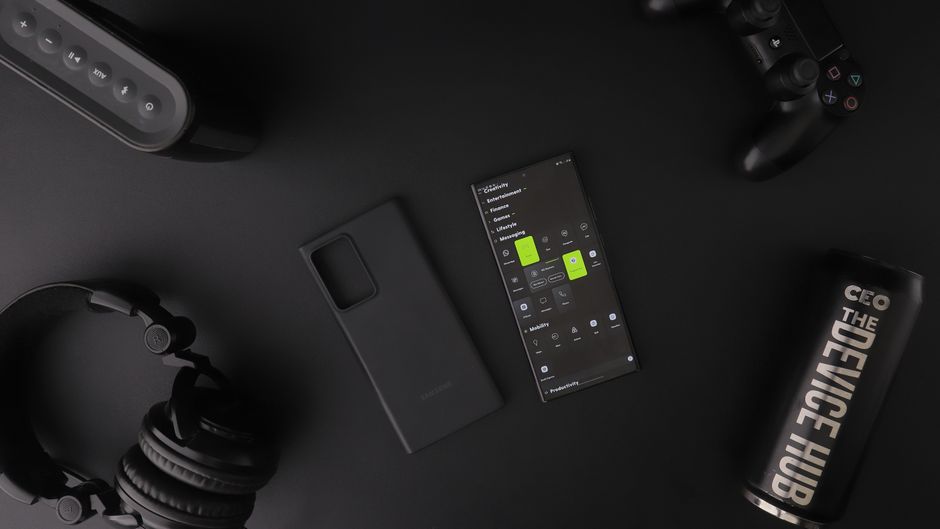
Ключ в статус-баре — хороший знак, но не замена проверке IP и DNS.
Always-on по желанию
Тема «Always-on Android» на Android начинается с источника клиента и подписки. Официальный Telegram-бот Nasa VPN — единственный доверенный источник подписки. Не используйте «бесплатные ключи» из комментариев и пересланные файлы. Примите VPN-разрешение Android при первом запуске клиента — без него импорт подписки не даст рабочий туннель.
Импортируйте QR или URL, обновите список серверов и включите туннель. После подключения проверьте утечку DNS: если запросы идут через провайдера, часть трафика обходит туннель, хотя статус «подключено». Сравните Wi‑Fi и LTE на одном устройстве: один узел может работать только в одной сети — это подсказка, а не «плохой VPN».
| Режим | Смысл |
|---|---|
| Обычный Connect | Включаете вручную |
| Always-on | Туннель при старте сети |
| Block without VPN | Без туннеля — без интернета |
При сбое обновите подписку в боте, отключите второй VPN и проверьте энергосбережение. Один активный VPN-клиент на телефоне. Второй туннель или «ускоритель» из магазина часто рвёт соединение через минуту. На Samsung, Xiaomi и других оболочках отключите агрессивное энергосбережение для VPN-клиента — иначе фон обрывается.