
Как скачать VPN на Android бесплатно: на что обратить внимание
Запрос «впн как скачать на телефон андроид бесплатно» появляется, когда нужен быстрый тест без оплаты. Бесплатно — не значит «без правил»: источник клиента и подписки решают, будет ли туннель стабильным. Ниже — порядок от Google Play до QR из бота Nasa VPN, без файлов из комментариев и без обещаний «вечного free».
Что значит «бесплатно» на Android
Тема «бесплатная установка» на Android начинается с источника клиента и подписки. Официальный Telegram-бот Nasa VPN — единственный доверенный источник подписки. Не используйте «бесплатные ключи» из комментариев и пересланные файлы. Примите VPN-разрешение Android при первом запуске клиента — без него импорт подписки не даст рабочий туннель.
Импортируйте QR или URL, обновите список серверов и включите туннель. После подключения проверьте утечку DNS: если запросы идут через провайдера, часть трафика обходит туннель, хотя статус «подключено». Сравните Wi‑Fi и LTE на одном устройстве: один узел может работать только в одной сети — это подсказка, а не «плохой VPN».
| Пункт | Зачем |
|---|---|
| Play или сайт автора | Проверенная подпись APK |
| Лимит трафика | Хватит ли на неделю теста |
| Поддержка в боте | Куда писать при сбое |
| DNS после Connect | Трафик не утекает мимо туннеля |
При сбое обновите подписку в боте, отключите второй VPN и проверьте энергосбережение. Один активный VPN-клиент на телефоне. Второй туннель или «ускоритель» из магазина часто рвёт соединение через минуту. На Samsung, Xiaomi и других оболочках отключите агрессивное энергосбережение для VPN-клиента — иначе фон обрывается.
Порядок: клиент, бот, Connect
Тема «первая установка» на Android начинается с источника клиента и подписки. Официальный Telegram-бот Nasa VPN — единственный доверенный источник подписки. Не используйте «бесплатные ключи» из комментариев и пересланные файлы. Примите VPN-разрешение Android при первом запуске клиента — без него импорт подписки не даст рабочий туннель.
- Установить клиент из Google Play
- Принять VPN-разрешение Android
- Импортировать QR или URL из бота Nasa VPN
- Выбрать сервер и включить туннель
- Проверить IP и DNS в браузере
Импортируйте QR или URL, обновите список серверов и включите туннель. После подключения проверьте утечку DNS: если запросы идут через провайдера, часть трафика обходит туннель, хотя статус «подключено». Сравните Wi‑Fi и LTE на одном устройстве: один узел может работать только в одной сети — это подсказка, а не «плохой VPN».
При сбое обновите подписку в боте, отключите второй VPN и проверьте энергосбережение. Один активный VPN-клиент на телефоне. Второй туннель или «ускоритель» из магазина часто рвёт соединение через минуту. На Samsung, Xiaomi и других оболочках отключите агрессивное энергосбережение для VPN-клиента — иначе фон обрывается.
Риски случайных APK
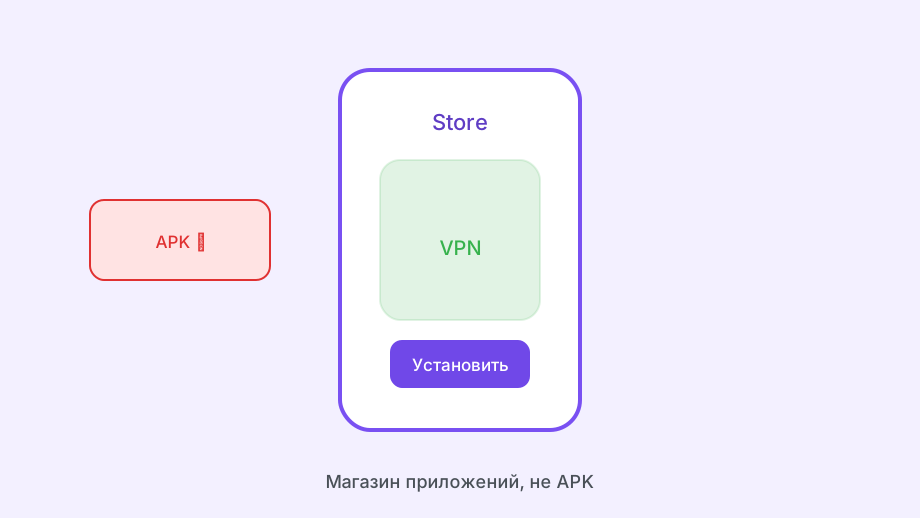
Зеркала с «mod» часто добавляют трекеры. Для телефона с банком и мессенджерами экономия не стоит сомнительного файла. Если Play недоступен — только ссылка из инструкции бота.
Проверьте дату обновления приложения. Старые сборки не поддерживают новые параметры подписки. После установки добавьте клиент в исключения энергосбережения.
Материал про Скачать VPN на андроид на monolithvpn.digital задаёт общую рамку; эта статья уходит в конкретику.
Антивирус не заменяет здравый смысл, но сигнал о подозрительном APK — повод остановиться. Связка «Play + бот + один клиент» проще в поддержке.
Бесплатный тест полезен, когда проверяете свою сеть, а не когда гонитесь за нулевой ценой любой ценой.
Когда бесплатного мало
Тема «переход на тариф» на Android начинается с источника клиента и подписки. Официальный Telegram-бот Nasa VPN — единственный доверенный источник подписки. Не используйте «бесплатные ключи» из комментариев и пересланные файлы. Примите VPN-разрешение Android при первом запуске клиента — без него импорт подписки не даст рабочий туннель.
Импортируйте QR или URL, обновите список серверов и включите туннель. После подключения проверьте утечку DNS: если запросы идут через провайдера, часть трафика обходит туннель, хотя статус «подключено». Сравните Wi‑Fi и LTE на одном устройстве: один узел может работать только в одной сети — это подсказка, а не «плохой VPN».
- Клиент из доверенного источника
- Подписка только из бота
- Один VPN на устройстве
- Тест IP и DNS после Connect
При сбое обновите подписку в боте, отключите второй VPN и проверьте энергосбережение. Один активный VPN-клиент на телефоне. Второй туннель или «ускоритель» из магазина часто рвёт соединение через минуту. На Samsung, Xiaomi и других оболочках отключите агрессивное энергосбережение для VPN-клиента — иначе фон обрывается.
Выбор хостинга или VDS под побочный сервис лучше делать по свежему сравнению — например Experthost.